
会員サポート
Windowsメール 6.0(IPv4)
Windowsメール 6.0の電子メールアカウントの設定をご説明します。
STEP.1メニューバーの「ツール」より「アカウント」を選択します。
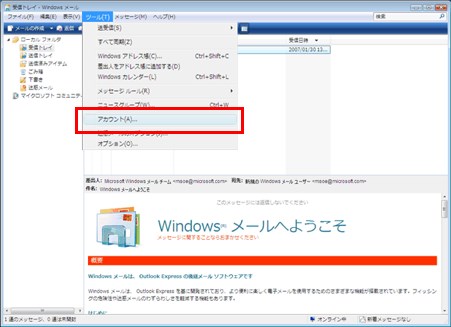
STEP.2インターネットアカウントより「追加」をクリックします。
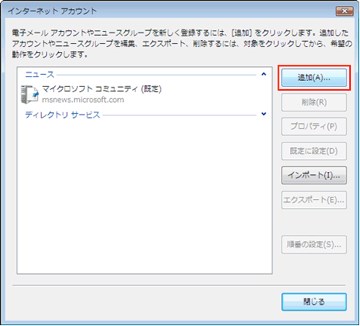
STEP.3「電子メールアカウント」を選択し、「次へ」をクリックします。 「アカウント」を選択の上、「次へ」をクリックします。
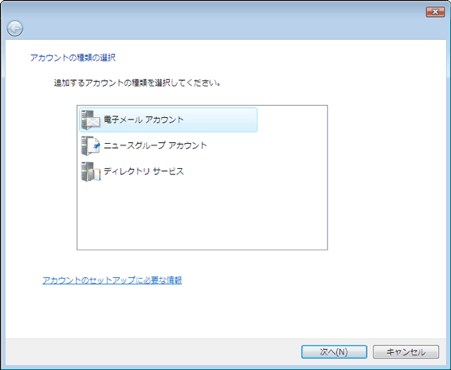
STEP.4設定項目に必要事項を入力ください。
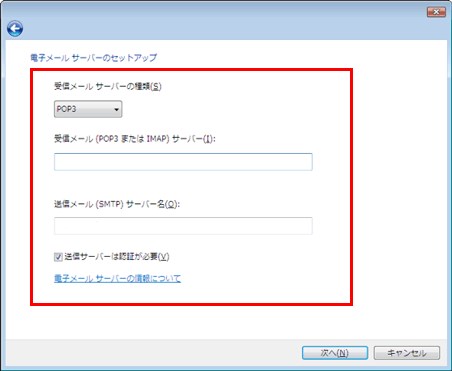
受信サーバー情報
| サーバーの種類 | POP3 |
|---|---|
| 受信メールサーバー | pop.gm.tp1.jp |
| 送信メールサーバー | smtp.gm.tp1.jp |
※「送信サーバーは認証が必要」にチェックを入力の上、「次へ」をクリックしてください。
STEP.5
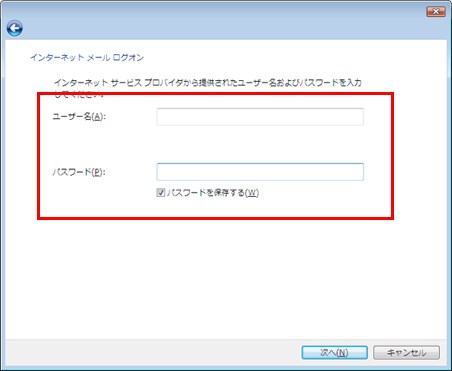
| ユーザー名 | ◯◯◯◯@gm.tp1.jp |
|---|---|
| パスワード | (設定されたパスワード) |
を入力の上、「次へ」をクリックして設定は完了となります。
STEP.6メニューバーの「ツールバー」から「アカウント」を選択します。 次に「プロパティ」を選択します。
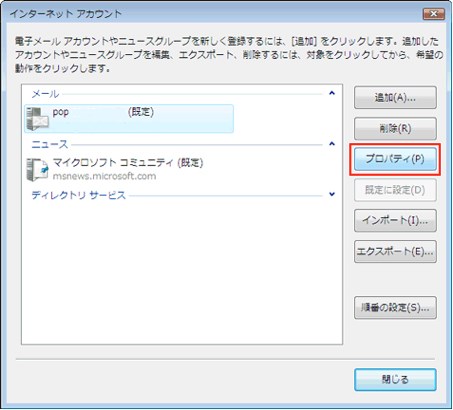
STEP.7各サーバーのポート番号を入力し、「OK」をクリックして、設定完了です。
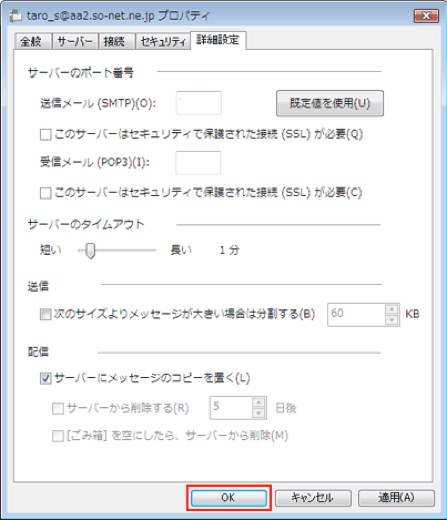
| サブミッションポート (送信メール) | 587 |
|---|---|
| SMTP over SSL (送信メール) | 465 ※セキュリティチェック |
| POP over SSL (受信メール) | 995 ※セキュリティチェック |